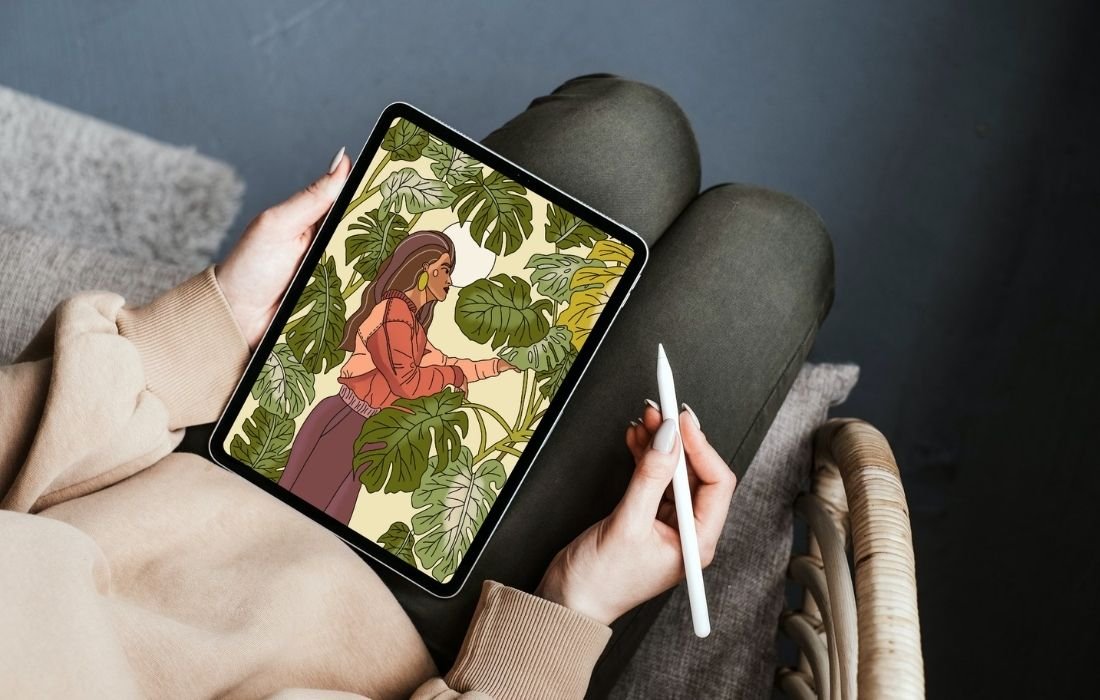
Procreate tips voor illustratoren: 10 handige functies voor beginners
Als fellow-illustrator of creativeling ken je de basis van procreate inmiddels: je hebt een canvas aangemaakt, een paar lijnen getekend en misschien al je eerste illustratie gemaakt. Maar zodra je wat verder komt, ontdek je dat procreate veel meer kan dan alleen digitaal tekenen. Zo kun je bijvoorbeeld ook bewegende animaties maken, tekenvideo’s opnemen en gifjes exporteren. Wil je beter leren tekenen met procreate? Deze blog helpt je daarbij.
Voor illustratoren zijn vooral de kleine functies interessant die je tekenproces sneller, overzichtelijker en flexibeler maken. Denk aan handige brush-instellingen, lagen, kleurselecties, transformaties en manieren om je werk goed te exporteren.
In dit artikel ontdek je 10 handige procreate functies voor beginners. Ik heb ze gebundeld in deze procreate handleiding. Je hoeft ze niet allemaal tegelijk te leren. Zie dit artikel vooral als een overzicht van functies die je stap voor stap kunt toevoegen aan je workflow.
1. QuickShape: teken perfecte vormen
Wil je een rechte lijn, cirkel of andere eenvoudige vorm tekenen zonder dat je hand perfect stil hoeft te zijn? Gebruik dan QuickShape.
Teken een vorm en houd je Apple Pencil na het tekenen even op het scherm. Procreate corrigeert je lijn automatisch.
Je kunt deze functie gebruiken voor:
- rechte lijnen
- cirkels
- ovalen
- driehoeken
- vierkanten
- rechthoeken
Voor illustratoren is dit vooral handig wanneer je schetsen combineert met strakke geometrische vormen.
2. Gebruik twee vingers om terug te gaan
Een van de eenvoudigste functies is tegelijkertijd een van de handigste: met twee vingers tikken op je canvas maakt je de laatste handeling ongedaan.
Heb je per ongeluk een lijn gezet? Twee vingers tikken.
Wil je een handeling opnieuw uitvoeren? Tik met drie vingers.
Als je veel tekent, wordt dit al snel een tweede natuur. Je hoeft daardoor minder vaak naar knoppen of menu’s.
3. Maak je eigen brushbibliotheek
Procreate heeft enorm veel standaardpenselen. Toch kan het handig zijn om je favoriete brushes bij elkaar te zetten.
Maak bijvoorbeeld een persoonlijke set met:
- één potlood voor schetsen
- één inktbrush voor lijnen
- één brush voor details
- één textuurbrush
- één brush voor kleurvlakken
Zo hoef je tijdens het illustreren niet steeds door tientallen penselen te zoeken.
Tip: geef brushes die je vaak gebruikt een duidelijke plek in je workflow. Het doel is niet om zoveel mogelijk brushes te verzamelen, maar om een kleine selectie te hebben waar je echt mee werkt.
4. Pas de Brush Studio aan
Een brush hoeft niet precies te werken zoals hij standaard is ingesteld. In de Brush Studio kun je allerlei eigenschappen aanpassen.
Denk bijvoorbeeld aan: grootte, dekking, spacing, stabilisatie, drukgevoeligheid, vorm of textuur.
Dat is vooral interessant wanneer je een bepaalde tekenstijl probeert te ontwikkelen.
Een brush die voor iemand anders perfect werkt, hoeft namelijk niet automatisch bij jouw manier van tekenen te passen.
5. Werk met lagen
Lagen zijn misschien wel een van de belangrijkste functies van Procreate.
In plaats van je hele illustratie op één laag te tekenen, kun je onderdelen afzonderlijk bewaren. Je kunt bijvoorbeeld werken met:
- schets
- lijnwerk
- basiskleuren
- schaduwen
- details
- achtergrond
Het grote voordeel: je kunt onderdelen later aanpassen zonder de rest van je illustratie te beschadigen.
Begin je net met digitaal illustreren? Maak er dan een gewoonte van om na te denken: moet dit op dezelfde laag staan als wat ik hiervoor heb getekend?
Vaak is het antwoord nee.
6. Alpha Lock voor eenvoudig inkleuren
Wil je de kleur van een bestaand element aanpassen zonder buiten de vorm te tekenen? Dan is Alpha Lock erg handig.
Met Alpha Lock kun je alleen de pixels die al op een laag staan bewerken. Transparante delen blijven ongemoeid.
Dat maakt deze functie bijvoorbeeld handig om:
- een gekleurde vorm van kleur te veranderen
- schaduwen toe te voegen
- textuur aan een bestaand element toe te voegen
Voor illustratoren is dit een snelle manier om kleurvariaties te maken zonder opnieuw te hoeven tekenen.
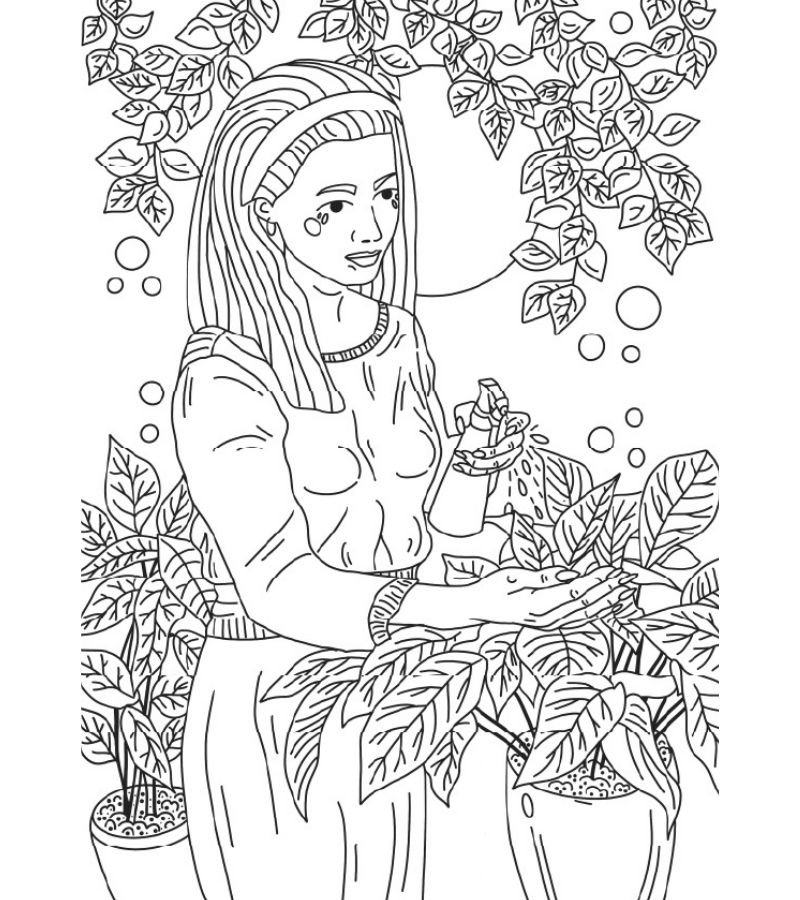
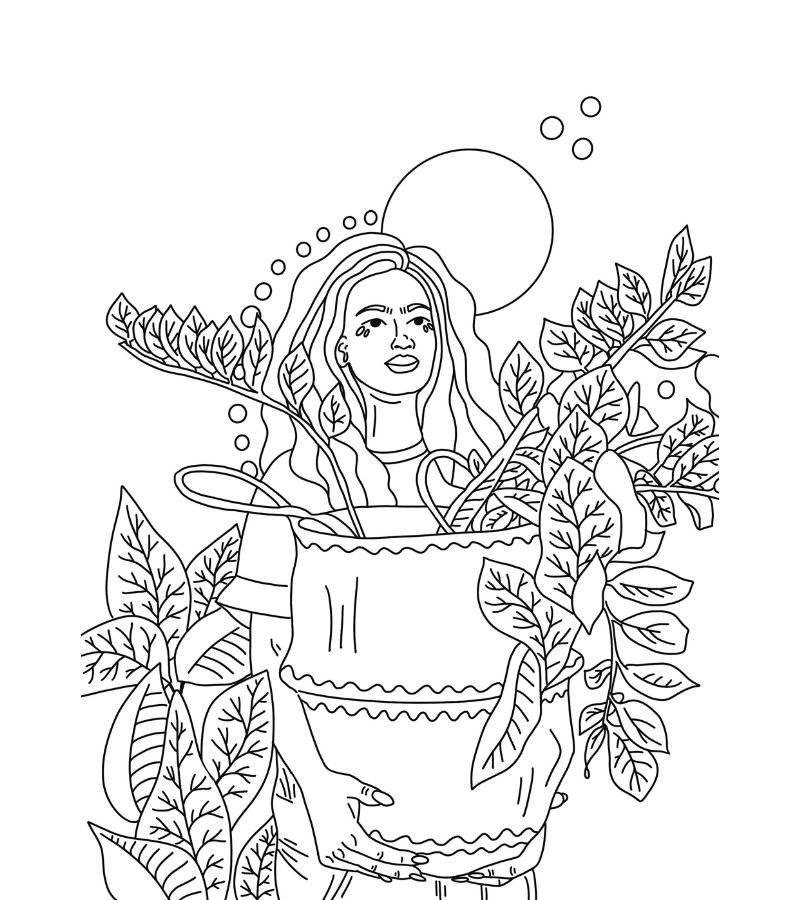
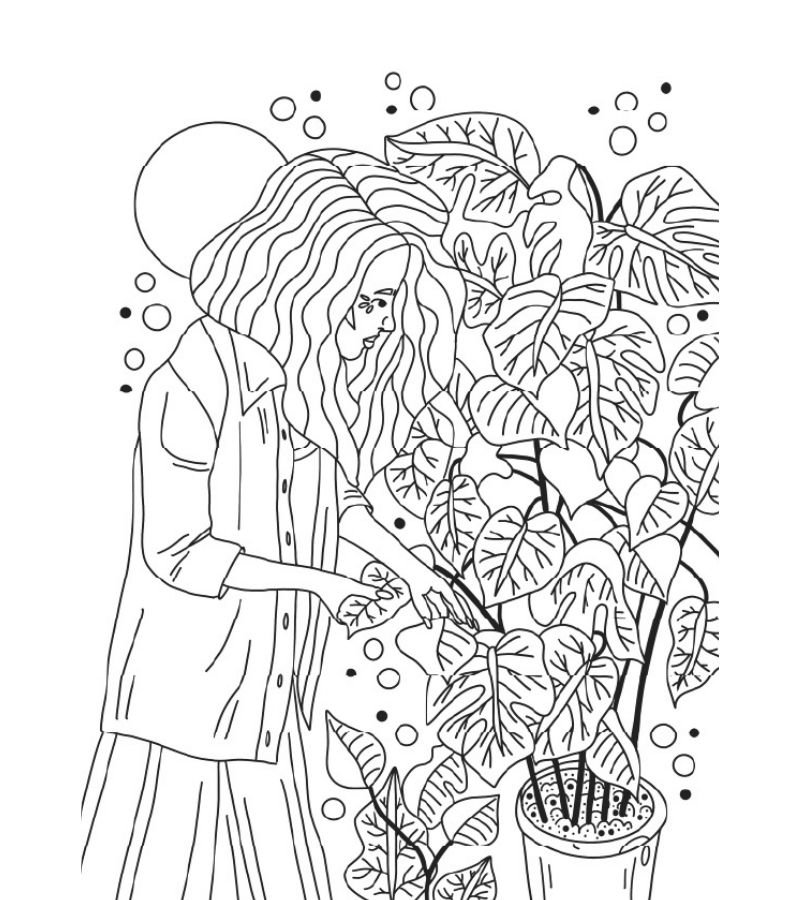
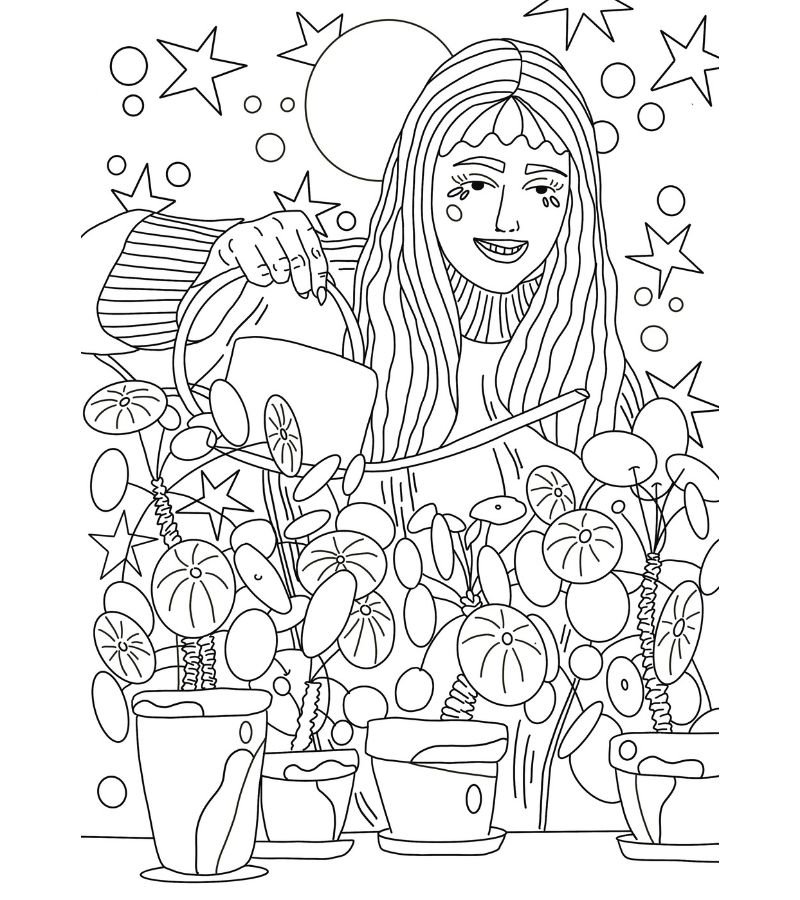
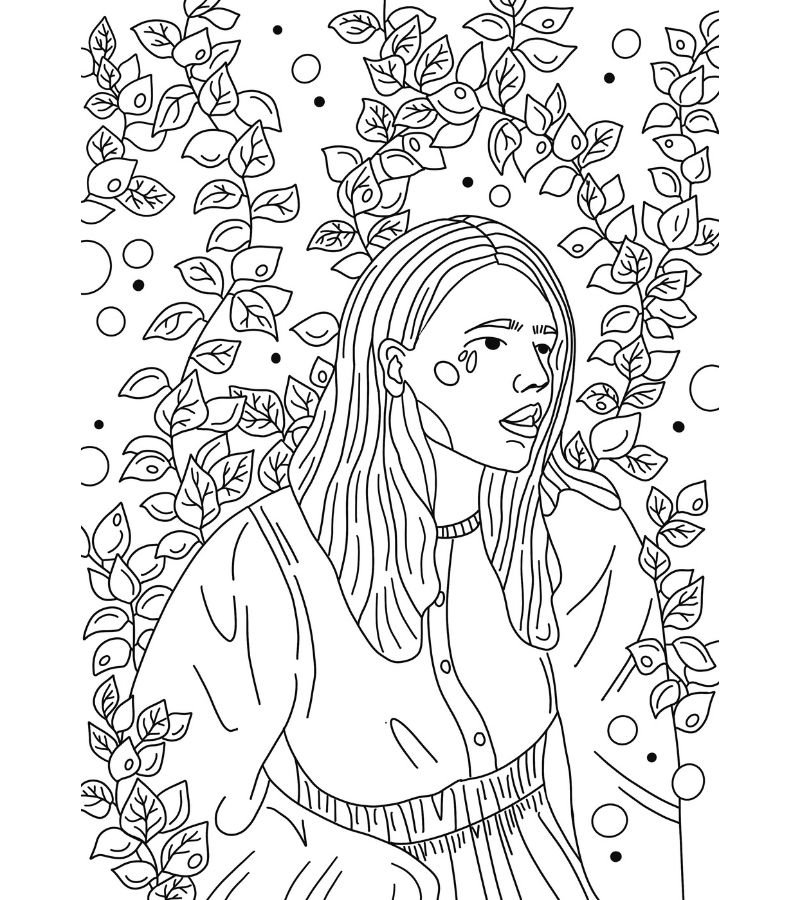
Alpha Lock is ook ideaal voor als je één van mijn digitale kleurboeken wilt inkleuren. Dankzij de PNG-bestanden, die je inlaadt op jouw tablet, kun je in Procreate deze als Alpha Lock laag gebruiken. Je hoeft dan alleen nog in te kleuren. Dat maakt het extra eenvoudig om ontspannend te kleuren op jouw tablet. Probeer het uit en kies tussen de digitale kleurboeken om te downloaden en te uploaden naar jouw tablet en de procreate app.
7. Clipping Masks gebruiken
Een clipping mask gaat nog een stap verder. Je kunt een nieuwe laag boven een bestaande laag plaatsen en ervoor zorgen dat je nieuwe kleur of textuur alleen zichtbaar is binnen de vorm van de onderste laag.
Zo kun je bijvoorbeeld:
- schaduwen toevoegen
- highlights schilderen
- patronen maken
- texturen toepassen
Zonder dat je oorspronkelijke illustratie wordt aangepast.
Dit is vooral handig wanneer je illustraties op een niet-destructieve manier wilt opbouwen.
8. Gebruik ColorDrop om vormen snel te vullen
Heb je een gesloten lijntekening? Dan hoef je niet ieder vlak met de brush in te kleuren.
Sleep een kleur vanuit de kleurkiezer naar het gewenste vlak. Procreate vult het gebied automatisch.
Dit heet ColorDrop.
Let wel op dat je lijnwerk gesloten is. Zit er ergens een kleine opening, dan kan de kleur naar een ander deel van je canvas lopen.
Een handige gewoonte is daarom om eerst je lijnwerk te controleren voordat je grote delen gaat vullen.
9. Houd kleuren bij met Color Palettes
Als je illustraties een herkenbare stijl hebben, is het handig om met een vaste kleurenpalet te werken.
Maak bijvoorbeeld een palet met:
- 2–3 hoofdkleuren
- enkele ondersteunende kleuren
- een donkere kleur voor lijnen
- een lichte kleur voor highlights
- eventueel een accentkleur
Zo voorkom je dat je tijdens het tekenen eindeloos op zoek bent naar de juiste kleur.
Een vast kleurenpalet kan bovendien helpen om meerdere illustraties uit dezelfde serie visueel bij elkaar te laten passen.
Zoek je nieuwe inspiratie voor een kleurenpallet?
Lees mijn vorige blog en ontvang een aantal gratis kleurenpallets cadeau!
10. Transformeer zonder opnieuw te tekenen
Heb je een element getekend, maar staat het net niet op de juiste plek? Gebruik dan de Transform-tool.
Daarmee kun je onderdelen:
- verplaatsen
- vergroten
- verkleinen
- draaien
- spiegelen
Dat klinkt eenvoudig, maar het kan enorm veel tijd besparen.
Je hoeft een element dus niet opnieuw te tekenen wanneer de positie of verhouding niet helemaal klopt.
Meer zelfvertrouwen in het leren tekenen met procreate
Procreate heeft ontzettend veel functies, maar je hoeft ze niet allemaal tegelijk te leren. Voor beginners zit de grootste winst vaak in een paar eenvoudige technieken: goed werken met lagen, je favoriete brushes kennen, snel kunnen selecteren en transformeren en bewust omgaan met kleur. Hopelijk helpt deze procreate uitleg jou daarbij en krijg je zelfvertrouwen in het leren tekenen met procreate.
Zie deze 10 functies vooral als een gereedschapskist. Hoe meer je illustreert, hoe vanzelfsprekender het wordt om voor iedere situatie het juiste gereedschap te pakken.
Meer procreate tips
Wil je meer procreate tips ontvangen van mij om uit te werken in een nieuwe blog? Deel ze hieronder en ik neem ze mee in een verdiepende blog over procreate.
Lees ook mijn blog: Procreate voor beginners. Start met digitaal illustreren!